Team e ruoli
Percorso: Impostazioni › Impostazioni Azienda › Team (/settings/team)
"Gestisci chi ha accesso alla tua organizzazione e cosa può fare."
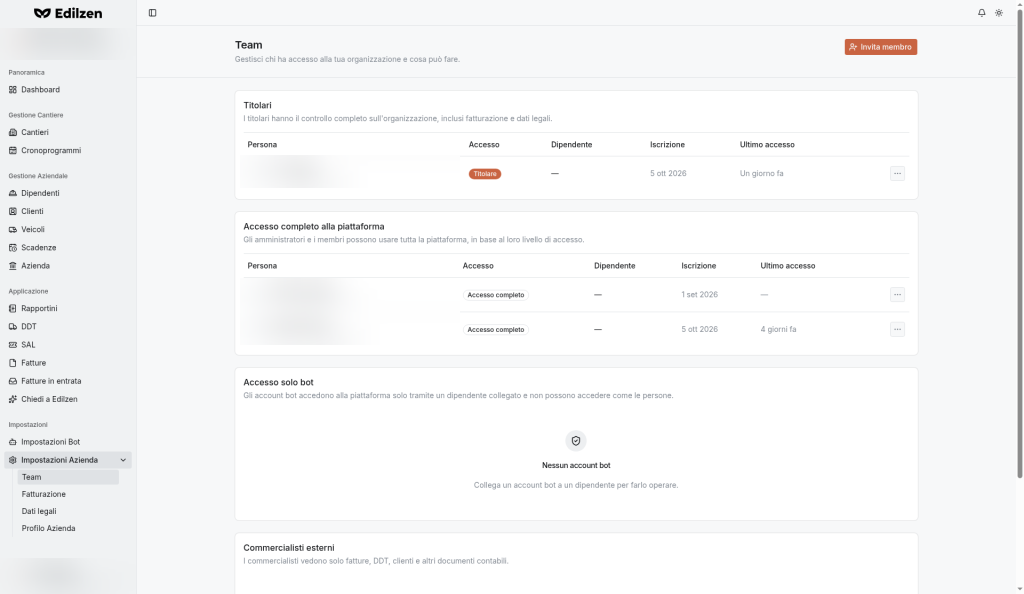
Cosa trovi in questa pagina
- i quattro gruppi di accesso e le loro tabelle;
- invitare un membro;
- modificare l'accesso o rimuovere un membro.
Gruppi di accesso
| Gruppo | Descrizione mostrata | Stato vuoto |
|---|---|---|
| Titolari | I titolari hanno il controllo completo sull'organizzazione, inclusi fatturazione e dati legali. | |
| Accesso completo alla piattaforma | Gli amministratori e i membri possono usare tutta la piattaforma, in base al loro livello di accesso. | |
| Accesso solo bot | Gli account bot accedono alla piattaforma solo tramite un dipendente collegato e non possono accedere come le persone. | Nessun account bot — Collega un account bot a un dipendente per farlo operare. |
| Commercialisti esterni | I commercialisti vedono solo fatture, DDT, clienti e altri documenti contabili. | Nessun commercialista esterno — Invita il tuo commercialista per condividere i documenti contabili. |
Colonne
| Colonna | Contenuto |
|---|---|
| Persona | Nome ed email |
| Accesso | Livello (es. Titolare, Accesso completo) |
| Dipendente | Scheda del Personale collegata ("—" se nessuna) |
| Iscrizione | Data di ingresso |
| Ultimo accesso | Tempo dall'ultimo accesso (es. 4 giorni fa) |
| Azioni | Menu ⋯: Modifica accesso, Rimuovi |
Invitare un membro
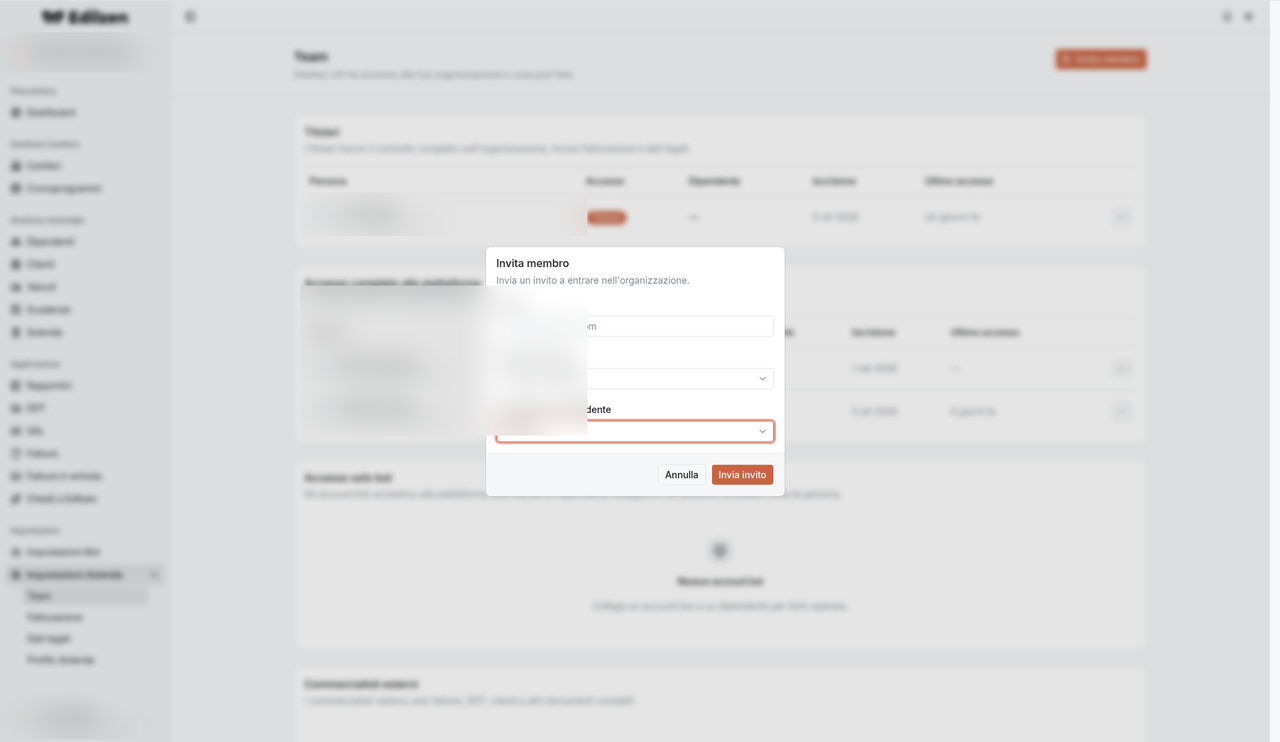
- Premi Invita membro (in alto a destra).
-
Nella finestra "Invia un invito a entrare nell'organizzazione." compila:
Campo Opzioni Email Indirizzo della persona (es. nome@esempio.com) Livello di accesso Accesso completo (predefinito) · Amministratore · Solo bot · Commercialista esterno · Titolare Collegamento dipendente Nessuno (predefinito) · Dipendente esistente · Nuovo dipendente -
Premi Invia invito (o Annulla).
Quale livello scegliere
| Livello | Quando usarlo |
|---|---|
| Titolare | Soci/proprietari che devono gestire anche fatturazione e dati legali |
| Amministratore | Chi gestisce la piattaforma per l'azienda |
| Accesso completo | Collaboratori che usano tutte le funzioni operative |
| Solo bot | Account che opera solo tramite bot per conto di un dipendente collegato |
| Commercialista esterno | Studio contabile: vede solo fatture, DDT, clienti e documenti contabili |
Collegamento dipendente
- Nessuno – l'utente non è legato a una scheda del personale;
- Dipendente esistente – lo collega a una persona già presente in Personale;
- Nuovo dipendente – crea anche la scheda del personale.
Per gli account Solo bot il collegamento a un dipendente è necessario per farli operare.
Modificare l'accesso
- Nella riga del membro premi ⋯ (colonna Azioni).
- Scegli Modifica accesso per cambiare il livello di accesso del membro.
Rimuovere un membro
⋯ › Rimuovi nella riga del membro: la persona perde l'accesso all'organizzazione.