Comportamenti comuni
Questa pagina descrive i comandi e i comportamenti che si ripetono in tutta l'applicazione. Le pagine delle singole sezioni vi fanno riferimento.
Cosa trovi in questa pagina
- struttura del menu laterale e scorciatoia Ctrl+B;
- selettore dell'organizzazione e menu utente;
- barra superiore: notifiche e tema;
- elenchi: ricerca, ordinamento, menu di riga, paginazione;
- selettore di periodo;
- finestre di creazione, annullamento e conferma "Scartare…?";
- calendario di scelta data;
- scorciatoie da tastiera.
Menu laterale (sidebar)
| Elemento | Cosa fa |
|---|---|
| Selettore organizzazione (in alto: nome azienda + email) | Apre il menu Organizzazioni (vedi sotto) |
| Voci di menu | Aprono la sezione corrispondente; la voce attiva è evidenziata |
| Impostazioni Azienda ▾ | Gruppo comprimibile: un clic mostra/nasconde Team, Fatturazione, Dati legali, Profilo Azienda |
| Menu utente (in basso: iniziali, nome, email) | Apre il menu dell'utente (vedi sotto) |
Comprimere il menu
- Pulsante Mostra/nascondi sidebar (icona in alto a sinistra della barra superiore): riduce il menu alle sole icone; un secondo clic lo riapre.
- Scorciatoia da tastiera Ctrl+B: stesso effetto.
Selettore dell'organizzazione
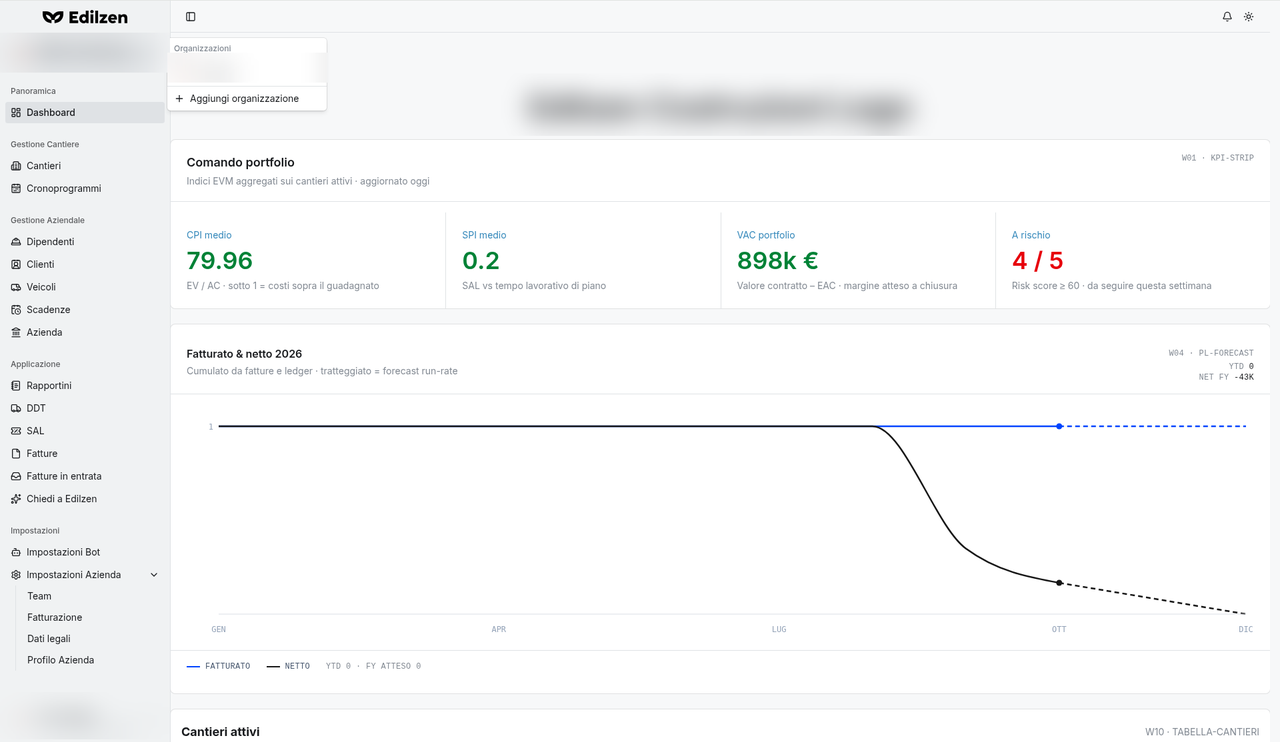
Cliccando sul nome dell'azienda in cima al menu si apre il menu Organizzazioni:
| Voce | Cosa fa |
|---|---|
| Elenco delle altre organizzazioni a cui hai accesso | Seleziona l'organizzazione su cui lavorare |
| + Aggiungi organizzazione | Avvia la creazione di una nuova organizzazione |
Menu utente
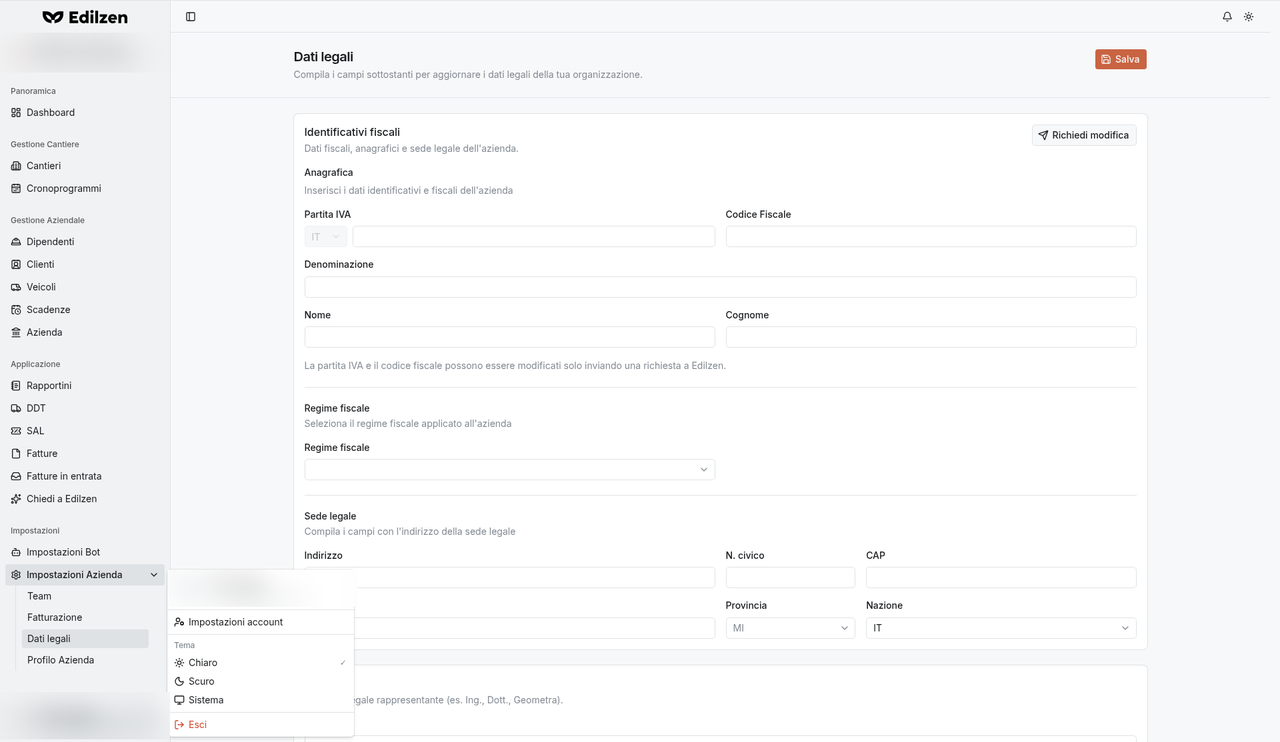
| Voce | Cosa fa |
|---|---|
| Intestazione (iniziali, nome, email) | Mostra l'utente collegato |
| Impostazioni account | Apre le impostazioni dell'account personale (vedi Note e limitazioni) |
| Tema › Chiaro / Scuro / Sistema | Imposta il tema; il segno ✓ indica quello attivo |
| Esci | Disconnette l'utente (logout) |
Barra superiore
| Pulsante | Cosa fa |
|---|---|
| Mostra/nascondi sidebar (a sinistra) | Comprime/espande il menu laterale (anche con Ctrl+B) |
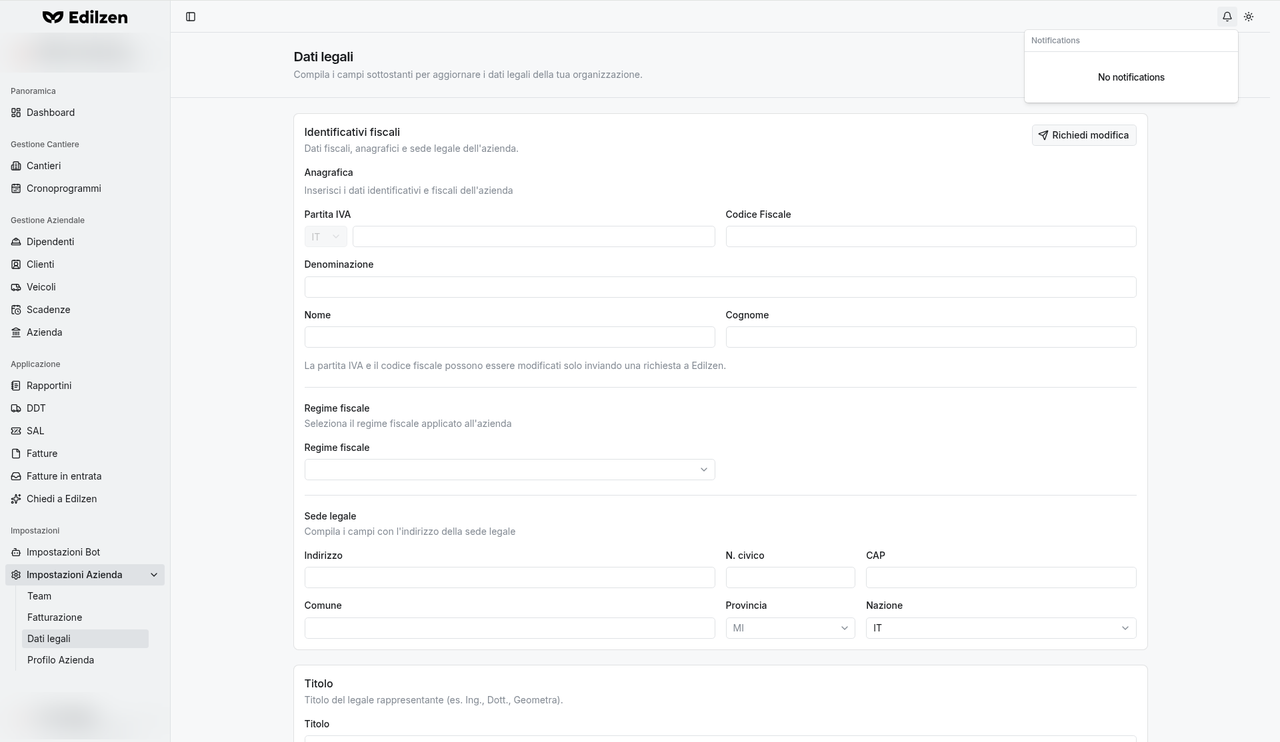
| Notifiche (campanella) | Apre il riquadro delle notifiche; se non ce ne sono, il riquadro è vuoto |
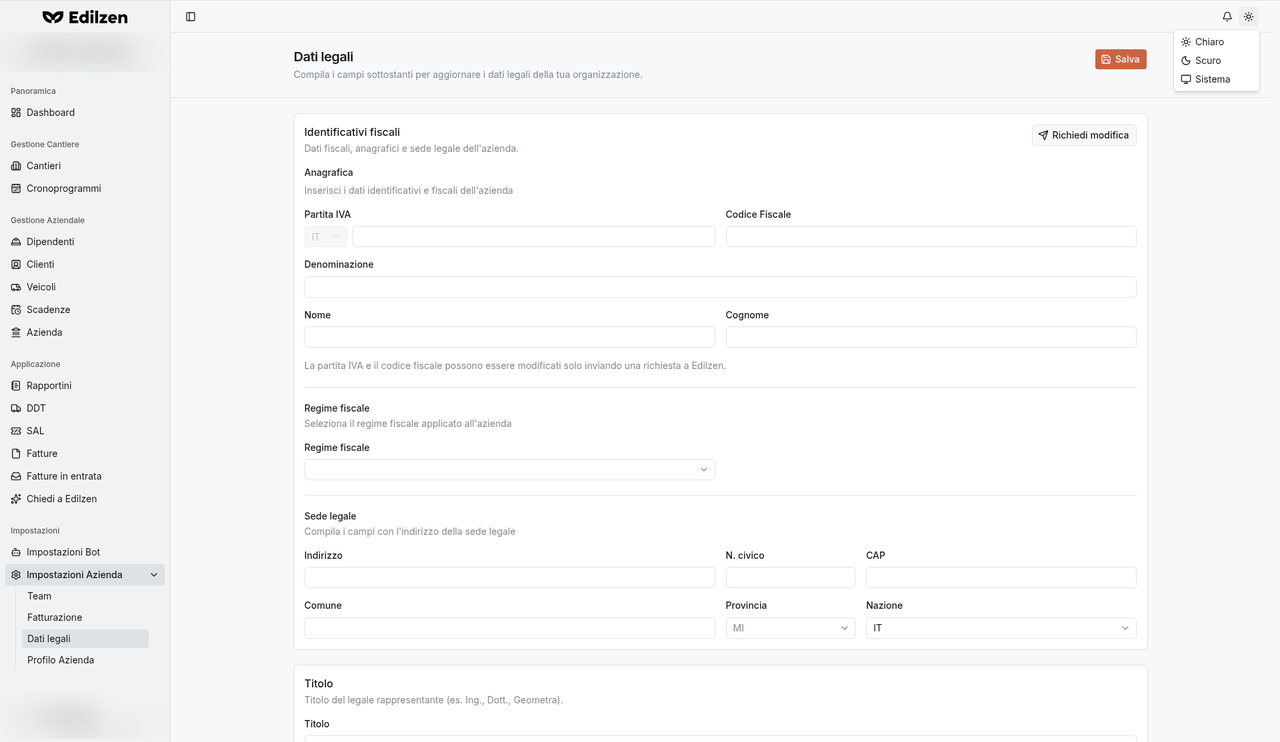
| Cambia tema (sole/luna) | Apre il menu Chiaro / Scuro / Sistema |
Sistema segue l'impostazione chiaro/scuro del sistema operativo. Le notifiche temporanee (conferme, errori) compaiono in sovrimpressione; l'area è raggiungibile con Alt + T.
Elenchi
Ricerca
Il campo Cerca… sopra la tabella (es. Cerca cantieri…, Cerca DDT…) filtra le righe in base al testo inserito.
Ordinamento
Le intestazioni di colonna con le frecce ⇅ sono ordinabili:
- primo clic → ordine crescente (A→Z, dal più piccolo, dal meno recente);
- secondo clic → ordine decrescente;
- terzo clic → torna all'ordine predefinito.
Clic sulla riga e menu ⋯
- Clic su una riga → apre il dettaglio dell'elemento.
- ⋯ a fine riga → apre un menu a tendina con le azioni disponibili (es. Vedi profilo, Modifica, Elimina). Le voci sono descritte nella pagina di ciascuna sezione.
Paginazione
In fondo alla tabella: conteggio totale (es. 5 cantieri, N voci), Previous, numeri di pagina, Next. I pulsanti sono disattivati quando non c'è un'altra pagina.
Stati vuoti
Quando una tabella non ha righe compare un messaggio esplicativo, spesso con l'invito all'azione (es. "Nessun bot — Inizia creando un nuovo bot."). Quando sono attivi filtri che non producono risultati compare un messaggio del tipo "Non ci sono … che corrispondono ai filtri selezionati."
Selettore di periodo
Presente nell'elenco Rapportini, nelle statistiche di dipendenti e veicoli e nella Panoramica del cantiere. Opzioni:
| Etichetta | Periodo |
|---|---|
| 1m Questo mese | mese corrente (predefinito) |
| 1s Questa settimana | settimana corrente |
| 1a Questo anno | anno corrente |
| 1g Oggi | solo oggi |
| 7g Ultimi 7 giorni | |
| 31g Ultimi 31 giorni | |
| 365g Ultimi 365 giorni | |
| Intervallo personalizzato | scegli data di inizio e fine |
Creazione di nuovi elementi
Il pulsante arancione in alto a destra di ogni elenco crea un nuovo elemento:
| Tipo | Sezioni |
|---|---|
Finestra di dialogo (l'indirizzo della pagina riceve ?action=new) |
Dipendenti, Clienti, Veicoli |
Pagina dedicata (…/create) |
Cantieri, Rapportini, DDT, SAL, Fatture |
| Assistente AI (chat) in alternativa al modulo | Rapportini, DDT |
Annullare una creazione
Premendo Annulla (o Esc) dopo aver inserito dei dati compare la conferma "Scartare il nuovo …?" – Non hai ancora salvato… Se chiudi ora, le informazioni inserite andranno perse.
- Continua a modificare → torna al modulo senza perdere nulla;
- Scarta → chiude e perde i dati inseriti.
Campi obbligatori e validazione
Premendo il pulsante di conferma con campi mancanti o non validi, i messaggi d'errore compaiono sotto i campi interessati e l'elemento non viene salvato. Le regole di ciascun modulo sono elencate nelle relative pagine. I campi segnati (facoltativo) possono restare vuoti.
Scelta delle date
I pulsanti Scegli una data aprono un calendario con menu a tendina per mese (Gennaio…Dicembre) e anno. Clic sul giorno per selezionarlo. Alcuni campi data hanno una × (Cancella data) per svuotarli.
Scorciatoie da tastiera
| Tasti | Effetto |
|---|---|
| Ctrl + B | Mostra/nasconde il menu laterale |
| Esc | Chiude finestre di dialogo, menu e riquadri a comparsa; nel cronoprogramma annulla la modifica in corso |
| Alt + T | Porta il focus sull'area notifiche |
Tip
I pulsanti a sola icona (campanella, tema, sidebar, ⋯) non mostrano un suggerimento al passaggio del mouse: fai riferimento alle tabelle di questa pagina.