Clienti
Percorso: Gestione Aziendale › Clienti (/customers)
"Anagrafica clienti — Gestisci i clienti per la fatturazione elettronica". I clienti sono i committenti dei cantieri e i destinatari delle fatture.
Cosa trovi in questa pagina
- Elenco clienti e azioni di riga;
- Aggiungere un cliente: le 6 tipologie e i campi che ciascuna richiede;
- regole di validazione;
- Modificare ed eliminare.
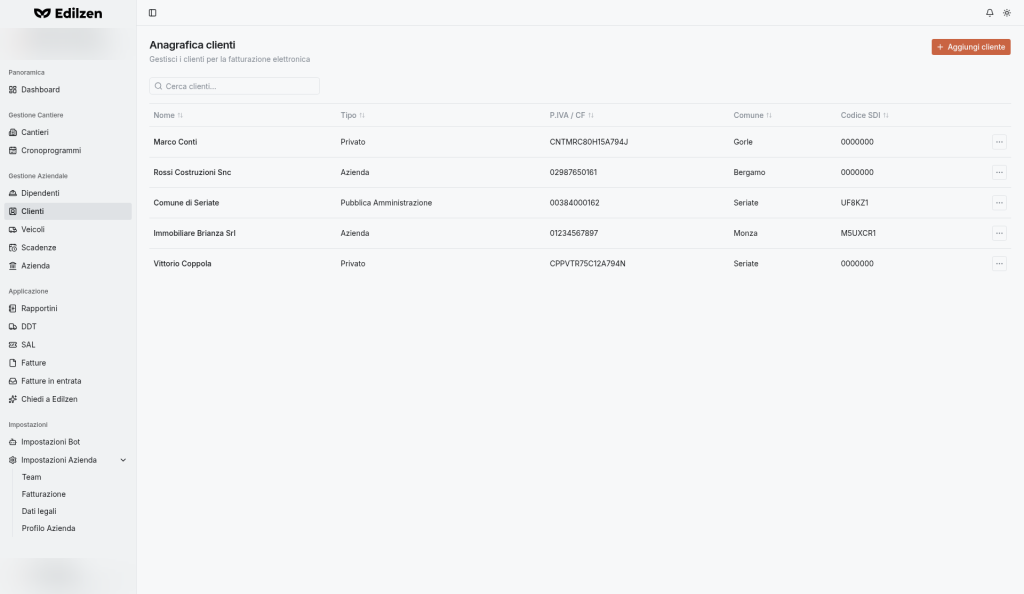
Elenco clienti
| Controllo | Cosa fa |
|---|---|
| Aggiungi cliente | Apre la finestra Nuovo cliente |
| Cerca clienti… | Ricerca per testo |
| Intestazioni di colonna | Ordinamento |
| Clic sulla riga / ⋯ › Vedi profilo | Apre il profilo del cliente |
| ⋯ › Elimina | Elimina il cliente |
| Colonna | Contenuto |
|---|---|
| Nome | Ragione sociale o nome e cognome |
| Tipo | Privato, Azienda, Pubblica Amministrazione, … |
| P.IVA / CF | Partita IVA o codice fiscale |
| Comune | |
| Codice SDI | Codice destinatario |
Aggiungere un cliente
Procedura
- Premi Aggiungi cliente.
- Scegli la Tipologia destinatario (una delle 6 schede).
- Compila Anagrafica (i campi cambiano con la tipologia).
- Compila Sede o residenza e Contatti digitali.
- Se serve, attiva Aggiungi stabile organizzazione e/o Aggiungi rappresentante fiscale.
- Premi Crea cliente.
Tipologie destinatario
"Seleziona la tipologia di cliente a cui intestare le fatture." La tipologia predefinita è Azienda.
| Tipologia | Descrizione mostrata | Campi anagrafici | Extra |
|---|---|---|---|
| Privato | Consumatori finali con Codice Fiscale e Codice Destinatario 0000000 | Nome, Cognome, Codice fiscale | Nessuna sezione stabile organizzazione / rappresentante |
| Azienda | Imprese con P.IVA e Codice Destinatario SdI a 7 caratteri | P.IVA, Codice fiscale (facoltativo), Denominazione | |
| Libero Professionista | P.IVA e dati personali (Nome e Cognome) | P.IVA, Nome, Cognome | |
| Pubblica Amministrazione | Enti pubblici con Codice Destinatario IPA a 6 caratteri e Split Payment | P.IVA, Codice fiscale, Codice IPA | Interruttore Split payment |
| Condominio | Codice Fiscale numerico a 11 cifre, privo di Partita IVA | Codice fiscale, Denominazione | Interruttore Split payment |
| Estero (non residente) | P.IVA estera (idPaese diverso da IT) o Codice Fiscale | P.IVA, Denominazione, Nome, Cognome |
Split payment – "Scissione dei pagamenti: l'IVA è versata direttamente dall'acquirente."
Sede o residenza
"Compila i campi con l'indirizzo a cui intestare i documenti." Indirizzo, N. civico (facoltativo), CAP, Comune, Provincia, Nazione.
Contatti digitali
"Codice destinatario SDI e PEC per l'invio della fattura elettronica." Codice destinatario, PEC destinatario (facoltativo).
Stabile organizzazione e rappresentante fiscale
| Interruttore | Campi che compaiono |
|---|---|
| Aggiungi stabile organizzazione – sede della stabile organizzazione in Italia, se presente | Indirizzo, N. civico, CAP, Comune, Provincia, Nazione |
| Aggiungi rappresentante fiscale – dati del rappresentante fiscale, se previsto | Partita IVA, Denominazione, Nome, Cognome (facoltativi) |
Messaggi di validazione
| Regola | Messaggio mostrato |
|---|---|
| P.IVA obbligatoria per la tipologia scelta | VAT number is required for this customer type |
| Serve almeno P.IVA o codice fiscale | VAT number or tax code is required |
| Denominazione obbligatoria per la tipologia | Company name is required for this customer type |
| Indirizzo e Comune obbligatori | Too small: expected string to have >=1 characters |
| CAP di 5 cifre | CAP must be 5 digits |
| Provincia obbligatoria per l'Italia | Province is required for Italy |
| Codice destinatario di almeno 6 caratteri | Too small: expected string to have >=6 characters |
Annullando con dati inseriti compare "Scartare il nuovo cliente?" (Continua a modificare / Scarta).
Modificare un cliente
- Apri il profilo (clic sulla riga o ⋯ › Vedi profilo).
- Nella scheda Profilo trovi lo stesso modulo della creazione, già compilato.
- Modifica e premi Salva modifiche.
Eliminare un cliente
⋯ › Elimina nell'elenco (o dal menu ⋯ del profilo).
Codice SDI: promemoria
| Cliente | Codice destinatario |
|---|---|
| Privato | 0000000 (eventuale PEC) |
| Azienda / Libero professionista | Codice a 7 caratteri del canale di ricezione |
| Pubblica Amministrazione | Codice IPA a 6 caratteri |
Tip
Un'anagrafica completa evita di reinserire i dati nel passaggio Cliente della fattura.