Cantieri
Percorso: Gestione Cantiere › Cantieri (/worksites)
Il cantiere è l'entità centrale di Edilzen: a ogni cantiere si collegano cliente, costi del personale, veicoli e materiali, rapportini, DDT, SAL, cronoprogramma e foto.
Cosa trovi in questa pagina
- Elenco cantieri: colonne, ricerca, ordinamento, menu di riga;
- Creare un cantiere: campi, obbligatorietà, messaggi;
- Modificare ed eliminare;
- Scheda di dettaglio con le 7 schede: Panoramica, Report, DDT, SAL, Cronoprogramma, Foto, Profilo.
Elenco cantieri
"Cantieri – Gestisci i tuoi cantieri".
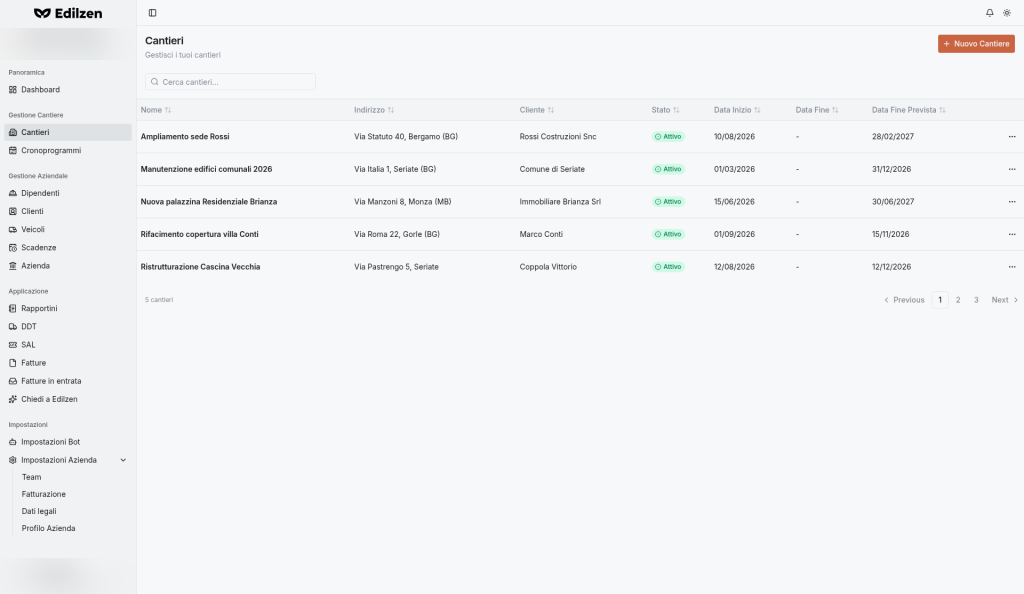
Controlli
| Controllo | Cosa fa |
|---|---|
| Nuovo Cantiere (arancione, in alto a destra) | Apre la pagina di creazione /worksites/create |
| Cerca cantieri… | Filtra l'elenco per testo |
| Intestazioni di colonna | Ordinano l'elenco (1° clic crescente, 2° decrescente, 3° ordine predefinito) |
| Clic sulla riga | Apre la scheda del cantiere |
| ⋯ › Vedi Dettagli | Apre la scheda del cantiere (scheda Panoramica) |
| ⋯ › Modifica | Apre il modulo di modifica /worksites/<id>/edit |
| Paginazione | Conteggio (N cantieri), Previous, numeri di pagina, Next |
Colonne
| Colonna | Contenuto |
|---|---|
| Nome | Nome del cantiere |
| Indirizzo | Ubicazione |
| Cliente | Committente |
| Stato | Badge di stato (es. Attivo) |
| Data Inizio | Data di apertura |
| Data Fine | Data di chiusura effettiva ("-" se in corso) |
| Data Fine Prevista | Data di fine pianificata |
Creare un cantiere
Pagina Crea Cantiere · Aggiungi un nuovo cantiere (/worksites/create).
Procedura
- In Cantieri premi Nuovo Cantiere.
- Compila la sezione Informazioni Cantiere.
- (Facoltativo) compila Codici Identificativi.
- Imposta almeno la Data Inizio in Periodo di Attività.
- Premi Crea Cantiere.
Campi
| Sezione | Campo | Obbligatorio | Note |
|---|---|---|---|
| Informazioni Cantiere – Inserisci nome e indirizzo del cantiere | Nome | ✔ | Almeno 2 caratteri |
| Indirizzo | ✔ | Almeno 2 caratteri | |
| Cliente | Testo libero con suggerimenti dall'anagrafica clienti | ||
| Valore contratto (€) | Base per margini, ROI e VAC | ||
| Margine target (%) | Margine obiettivo | ||
| Codici Identificativi – codici amministrativi opzionali usati per abbinare questo cantiere alle fatture in entrata | CIG | Codice Identificativo Gara | |
| CUP | Codice Unico di Progetto | ||
| Riferimento amministrativo | Altro riferimento (es. commessa) | ||
| Periodo di Attività | Data Inizio | ✔ | Pulsante Scegli una data → calendario |
| Data Fine | |||
| Data Fine Prevista | Usata come fine pianificata |
Messaggi di validazione
| Regola | Messaggio mostrato |
|---|---|
| Nome di almeno 2 caratteri | Name must be at least 2 characters long |
| Indirizzo di almeno 2 caratteri | Address must be at least 2 characters long |
| Data Inizio obbligatoria | Date is required |
Tip
Inserisci CIG/CUP quando li conosci: sono usati per abbinare al cantiere le fatture in entrata.
Modificare un cantiere
Due modi equivalenti:
- dall'elenco: ⋯ › Modifica (
/worksites/<id>/edit); - dalla scheda del cantiere: scheda Profilo.
Modifica i campi e premi Salva Modifiche.
Eliminare un cantiere
- Apri la scheda del cantiere.
- Premi ⋯ in alto a destra → Elimina.
Warning
L'eliminazione rimuove il cantiere: verifica prima che non ci siano dati che vuoi conservare.
Scheda di dettaglio del cantiere
Intestazione: nome del cantiere e pulsante ⋯ (voce Elimina). Sette schede, ognuna con il proprio indirizzo:
| Scheda | Indirizzo | Contenuto |
|---|---|---|
| Panoramica | /overview |
Indicatori economici, EVM, ripartizione e analisi costi |
| Report | /report-stats |
Statistiche e rapportini del cantiere |
| DDT | /ddt |
DDT del cantiere |
| SAL | /sal |
SAL del cantiere |
| Cronoprogramma | /chronoprogram |
Gantt |
| Foto | /photos |
Galleria |
| Profilo | /profile |
Modifica dati |
Panoramica
"Costi e attività per questo cantiere."
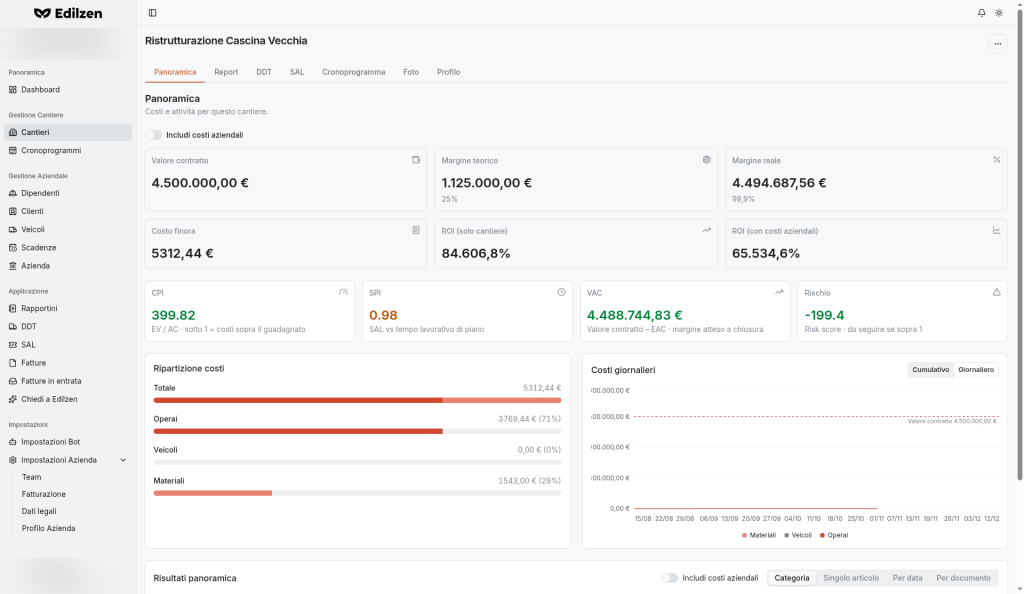
Controlli
| Controllo | Cosa fa |
|---|---|
| Interruttore Includi costi aziendali (in alto) | Aggiunge ai costi del cantiere la quota di costi aziendali (criterio scelto in Profilo azienda) e aggiorna margini e indicatori |
| Cumulativo / Giornaliero (grafico Costi giornalieri) | Mostra i costi sommati nel tempo oppure giorno per giorno |
| Categoria / Singolo articolo / Per data / Per documento (Risultati panoramica) | Cambia il raggruppamento della tabella dei costi |
| Selettore di periodo (Risultati panoramica, predefinito 1m Questo mese) | Limita la tabella al periodo scelto (opzioni in Comportamenti comuni) |
| Interruttore Includi costi aziendali (in Risultati panoramica) | Include i costi aziendali anche nella tabella |
Indicatori economici
| Riquadro | Significato |
|---|---|
| Valore contratto | Importo contrattuale |
| Margine teorico | Margine previsto (€ e %) |
| Margine reale | Valore contratto meno costi effettivi (€ e %) |
| Costo finora | Totale dei costi registrati |
| ROI (solo cantiere) | Ritorno sui soli costi diretti |
| ROI (con costi aziendali) | Ritorno includendo la quota di costi aziendali |
Indicatori EVM
| Riquadro | Descrizione mostrata |
|---|---|
| CPI | EV / AC · sotto 1 = costi sopra il guadagnato |
| SPI | SAL vs tempo lavorativo di piano |
| VAC | Valore contratto − EAC · margine atteso a chiusura |
| Rischio | Risk score del cantiere |
Ripartizione costi – Totale e suddivisione Operai, Veicoli, Materiali, in € e %.
Costi giornalieri – grafico per Materiali, Veicoli, Operai con la linea orizzontale Valore contratto come riferimento.
Stato vuoto: se nel periodo non ci sono costi, la tabella mostra "Nessun costo registrato".
Report
"Statistiche Report · Report e attività per questo cantiere."
| Elemento | Cosa fa / mostra |
|---|---|
| Aggiungi Report | Apre la creazione rapportino con il cantiere già selezionato (/reports/create/bot?worksiteId=…) |
| Report | Numero di rapportini |
| Ore lavorate | Totale ore |
| Distanza (km) | Km percorsi dai veicoli |
| Ultimo report | Data dell'ultimo rapportino |
| Tabella | Numero (#n), Data, Dipendenti, Liberi professionisti, Veicoli, Costo |
DDT
"DDT (Documenti di Trasporto) caricati o creati per questo cantiere."
- Aggiungi DDT → modulo di creazione DDT con il cantiere preimpostato (
/ddts/create/form?worksiteId=…). - Tabella: Numero, Data, P.IVA, Righe.
SAL
"Stato di Avanzamento Lavori ancorato al cronoprogramma del cantiere."
- Nuovo SAL → creazione SAL con il cantiere preimpostato (
/sal/create?worksiteId=…); vedi SAL. - Tabella: Data, Percentuale; conteggio N voce/voci e paginazione.
Cronoprogramma (Gantt)
"Pianifica attività, dipendenze e tempistiche del cantiere". A sinistra la griglia delle attività, a destra il diagramma di Gantt (weekend ombreggiati). Le modifiche si salvano automaticamente: a destra della barra strumenti compare Salvato.
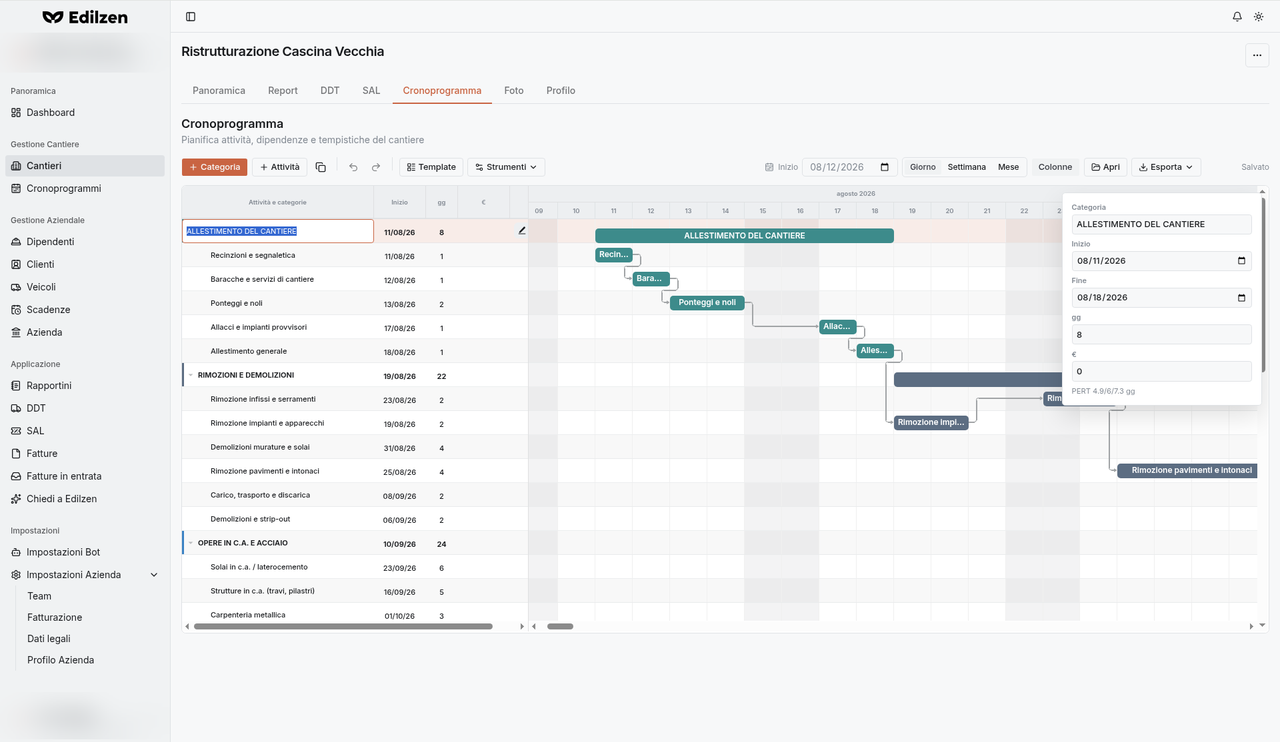
Barra strumenti
| Controllo | Cosa fa |
|---|---|
| + Categoria | Aggiunge una categoria (macro‑fase) |
| + Attività | Aggiunge un'attività (lavorazione) |
| Duplica (icona) | Duplica l'elemento selezionato |
| Annulla / Ripeti (frecce) | Annulla o ripristina l'ultima modifica |
| Template | Apre Template dal catalogo |
| Strumenti ▾ | Menu: Squadre, Rese e quantità, Attese, Adatta la timeline, Vai a oggi |
| Inizio | Data di inizio del cantiere da cui parte la pianificazione |
| Giorno / Settimana / Mese | Scala temporale del Gantt |
| Colonne | Mostra/nasconde le colonne Inizio, gg, € della griglia (per lasciare più spazio al Gantt) |
| Apri | Importa un cronoprogramma da file .json |
| Esporta ▾ | Esporta in JSON, PNG, SVG o PDF |
| Salvato | Indicatore di salvataggio automatico |
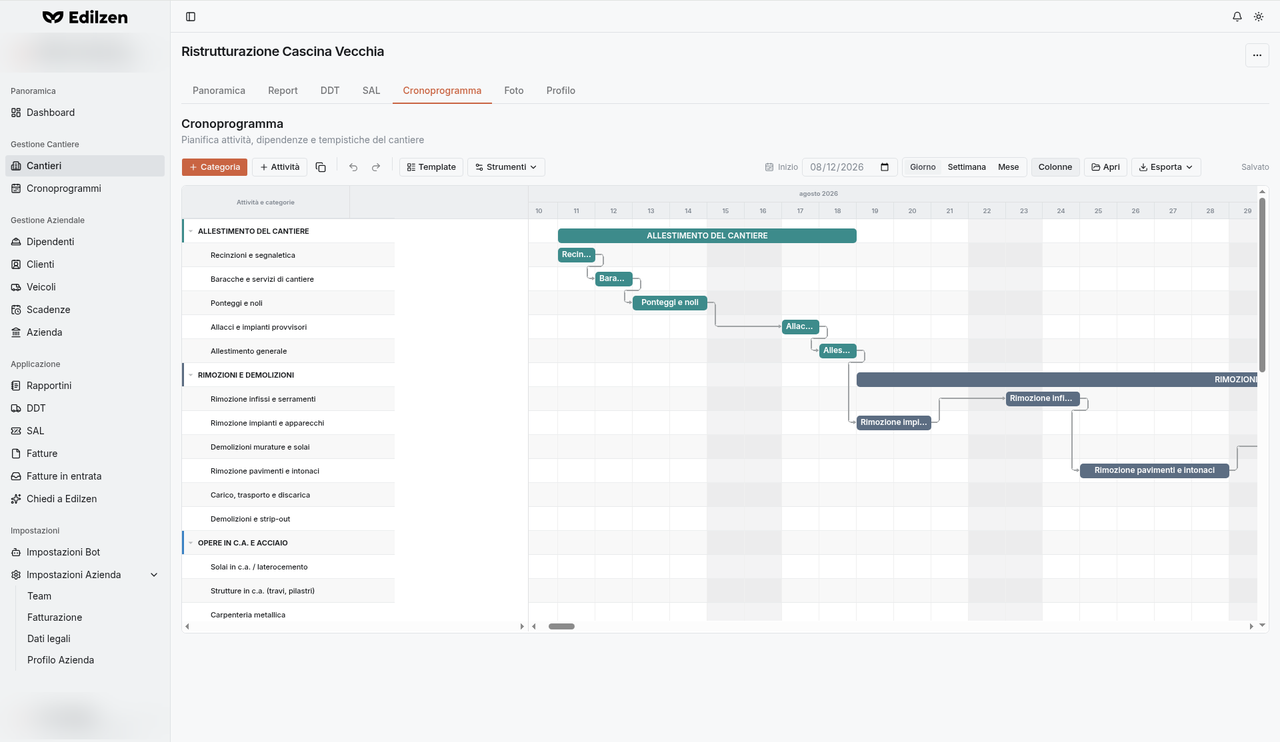
Griglia attività
| Colonna | Contenuto |
|---|---|
| Attività e categorie | Albero: categorie (espandibili/comprimibili con la freccia) e attività |
| Inizio | Data di inizio |
| gg | Durata in giorni |
| € | Importo |
Passando il mouse su una riga compaiono le icone Modifica (matita) ed Elimina.
Modificare una categoria o un'attività
- Passa il mouse sulla riga e premi la matita (Modifica).
- Il nome diventa modificabile direttamente nella griglia e si apre un pannello laterale con: Categoria/nome, Inizio, Fine, gg, € e il suggerimento PERT (es. PERT 4.9/6/7.3 gg = ottimistica / più probabile / pessimistica).
- Modifica i valori: il Gantt si aggiorna e la modifica viene salvata.
- Premi Esc per annullare la modifica in corso.
Per eliminare: icona Elimina sulla riga.
Creare dipendenze
Trascina la maniglia all'estremità di una barra sulla lavorazione di destinazione: si crea una dipendenza FS (Finish‑to‑Start, la seconda inizia quando finisce la prima), visualizzata come freccia. Il collegamento SAL xx% sul Gantt porta alla scheda SAL.
Template dal catalogo
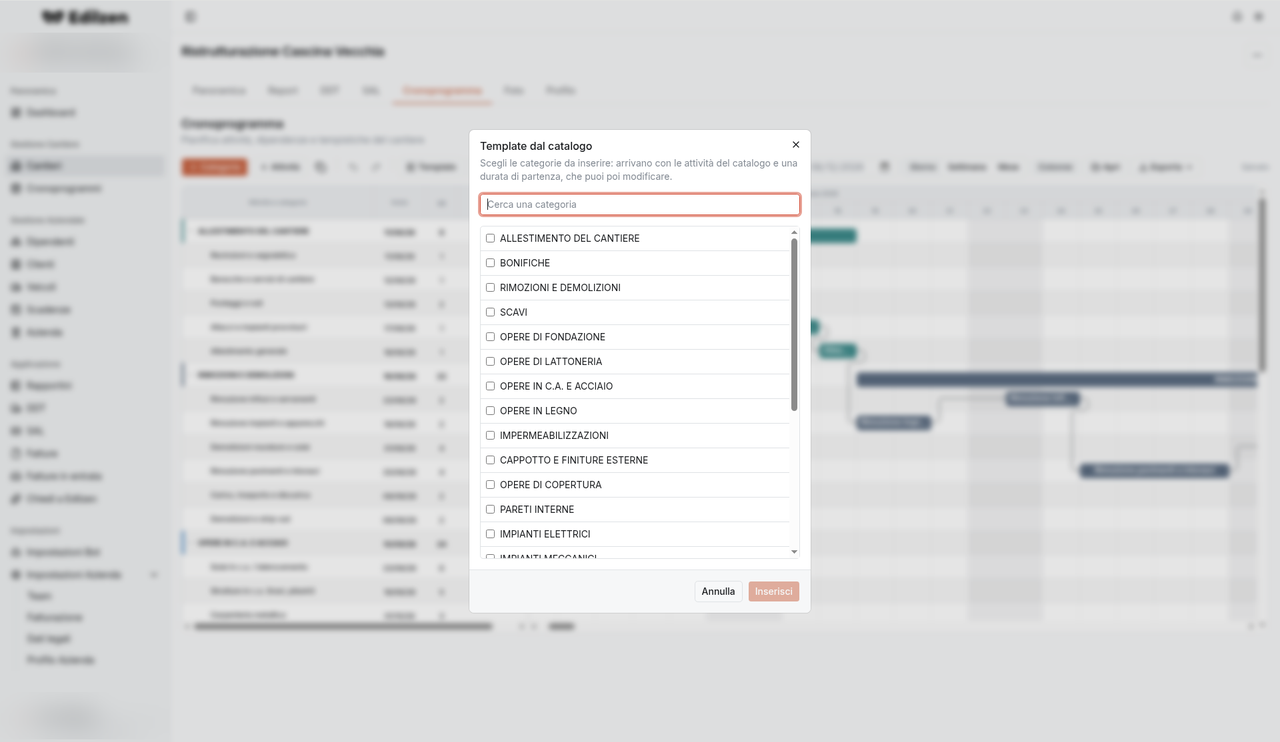
"Scegli le categorie da inserire: arrivano con le attività del catalogo e una durata di partenza, che puoi poi modificare."
- Premi Template (oppure Applica template se il cronoprogramma è vuoto).
- Usa Cerca una categoria per filtrare l'elenco.
- Spunta le categorie desiderate.
- Premi Inserisci (o Annulla per chiudere senza modifiche).
Categorie disponibili: Allestimento del cantiere · Bonifiche · Rimozioni e demolizioni · Scavi · Opere di fondazione · Opere di lattoneria · Opere in c.a. e acciaio · Opere in legno · Impermeabilizzazioni · Cappotto e finiture esterne · Opere di copertura · Pareti interne · Impianti elettrici · Impianti meccanici · Impianti speciali · Ascensori e sollevamento · Sottofondi · Pavimenti e rivestimenti · Controsoffitti · Serramenti esterni · Serramenti interni · Finiture interne · Sistemazioni esterne · Smobilizzo del cantiere.
Menu Strumenti
"Imposta gli operai di default e, se serve, gli scostamenti per categoria o singola attività. Alla conferma durate e date si ricalcolano sulle dipendenze."
| Controllo | Cosa fa |
|---|---|
| Default cantiere — operai | Numero di operai predefinito per tutte le lavorazioni |
| Applica a tutte le barre | Applica il valore di default a tutte le righe |
| Mostra anche attività (N) | Mostra nella tabella anche le singole attività, non solo le categorie |
| Tabella Lavorazione / Operai / Etichetta squadra | Scostamenti per categoria o attività e nome della squadra |
| Annulla / Applica squadre | Chiude senza modifiche / conferma e ricalcola durate e date |
"Quantità di computo e rese di catalogo restano il riferimento. Modificandole, alla conferma le durate si ricalcolano con Q / (resa × operai) e le barre si riposizionano sulle dipendenze."
| Colonna / controllo | Significato |
|---|---|
| Attività | Lavorazione |
| Q base / Quantità | Quantità di computo di riferimento / quantità effettiva |
| UM | Unità di misura |
| Resa base / Resa | Resa di catalogo / resa effettiva |
| Operai | Numero di operai |
| gg | Durata risultante = Q / (resa × operai) |
| Ripristina i valori di computo | Riporta quantità e rese ai valori di riferimento |
"Attese tra categorie": giorni lavorativi di attesa tra una categoria e la successiva (stagionatura, maturazione, asciugatura).
- In Dopo la categoria scegli la categoria (Scegli una categoria) – "Finita questa categoria, aspetta N giorni prima di iniziare la successiva."
- Indica i giorni di attesa.
- Salva: i ritardi (lag) delle dipendenze FS vengono ricalcolati e le barre riposizionate.
Sabato, domenica e festivi restano comunque vuoti, anche con attesa 0.
Adatta lo zoom del Gantt in modo da vedere l'intero cronoprogramma.
Scorre il Gantt fino alla data odierna.
Esportare e importare
- Esporta ▾ › JSON – file riutilizzabile (reimportabile con Apri);
- Esporta ▾ › PNG / SVG – immagine del Gantt;
- Esporta ▾ › PDF – documento stampabile;
- Apri – seleziona un file
.jsonper caricare un cronoprogramma.
Cronoprogramma vuoto
Se il cantiere non ha ancora un cronoprogramma compare "Il cronoprogramma è vuoto — Aggiungi una categoria oppure parti da un template del catalogo lavori." con i pulsanti Aggiungi categoria e Applica template.
Foto
"Immagini del cantiere."
- Premi Aggiungi Foto.
- Seleziona una o più immagini dal computer (sono accettati i file immagine; selezione multipla consentita).
- Le foto compaiono nella galleria.
Stato vuoto: "Nessuna foto — Carica foto di questo cantiere per vederle qui."
Profilo
Modulo di modifica del cantiere, con pulsante Salva Modifiche.
| Sezione | Campi |
|---|---|
| Informazioni Cantiere | Nome, Indirizzo, Cliente (facoltativo), Latitudine, Longitudine (facoltativi) |
| Codici Identificativi | CIG, CUP, Riferimento amministrativo |
| Valore contratto – Imposta il valore totale del contratto per questo cantiere | Valore contratto (€), Margine target (%) |
| Stato – Imposta lo stato attuale del cantiere | Attivo, Completato, Sospeso, Cancellato |
| Periodo di Attività | Data Inizio, Data Fine, Data Fine Prevista |
Latitudine e longitudine posizionano il cantiere sulla Mappa cantieri della Dashboard.
Chiudere un cantiere
A lavori finiti imposta Stato = Completato e la Data Fine nel Profilo.