DDT – Documenti di trasporto
Percorso: Applicazione › DDT (/ddts)
"DDT — Gestisci i tuoi documenti di trasporto". Ogni DDT è associato a un cantiere di destinazione: le sue righe diventano costo del cantiere (voce Materiali) e vengono abbinate agli articoli della fattura del fornitore (Fatture in entrata).
Cosa trovi in questa pagina
- Elenco DDT e azioni di riga;
- Revisiona abbinamenti;
- Creare un DDT caricando il documento (Assistente AI) o con il modulo;
- Dettaglio, modifica, PDF ed eliminazione.
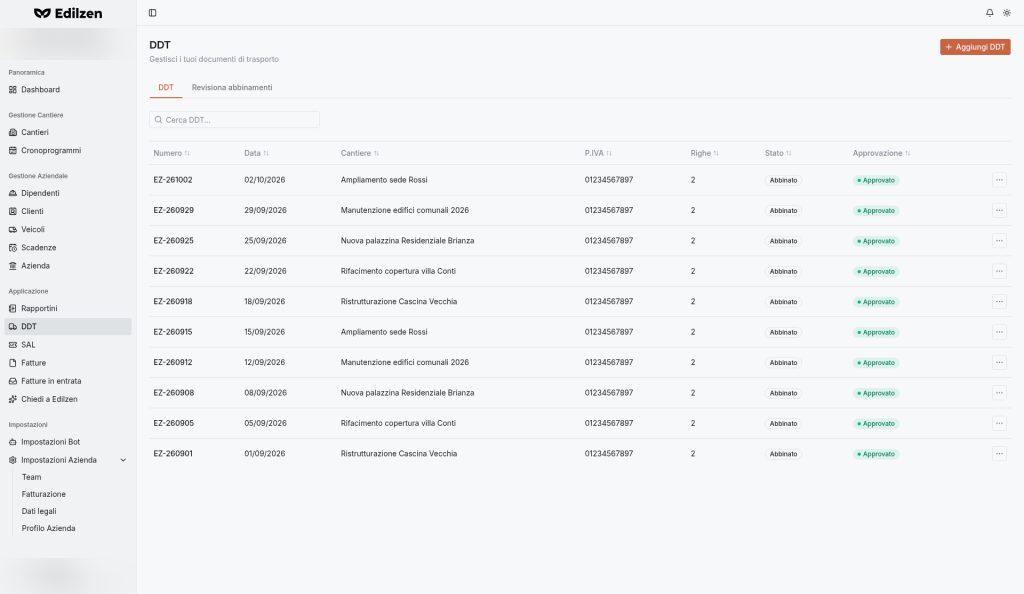
Scheda DDT
| Controllo | Cosa fa |
|---|---|
| Aggiungi DDT | Apre la creazione (/ddts/create/bot, modalità Assistente AI) |
| Schede DDT / Revisiona abbinamenti | Passano tra elenco e revisione |
| Cerca DDT… | Ricerca per testo |
| Intestazioni di colonna | Ordinamento |
| Clic sulla riga / ⋯ › Visualizza | Apre il dettaglio |
| ⋯ › Scarica PDF | Scarica il DDT in PDF |
| ⋯ › Elimina | Elimina il DDT |
| Colonna | Contenuto |
|---|---|
| Numero | Numero del DDT |
| Data | |
| Cantiere | Cantiere di destinazione |
| P.IVA | Partita IVA del fornitore |
| Righe | Numero di righe |
| Stato | Stato di abbinamento con la fattura (es. Abbinato) |
| Approvazione | Es. Approvato |
Revisiona abbinamenti
Abbina le righe dei DDT agli articoli delle fatture ricevute: qui compaiono i DDT che richiedono una verifica rispetto alla fattura.
Stato vuoto: "Nessun DDT da revisionare — Ogni DDT è completamente abbinato o in attesa di una fattura ricevuta."
La stessa revisione è disponibile in Fatture in entrata › Abbinamento. I DDT con anomalie di prezzo compaiono anche nel widget DDT da revisionare della Dashboard.
Creare un DDT
Pagina "Crea un DDT con l'assistente AI o compilando il modulo manualmente", con il selettore Assistente AI (Chat) · Veloce / Modulo manuale (Form).
"Carica un DDT per iniziare: l'assistente estrae i dati e ti chiede conferma passo passo."
- Trascina il file nell'area Trascina qui il tuo DDT, oppure clicca l'area per sceglierlo dal computer.
- Formati accettati: PDF, JPG, JPEG, PNG, WEBP (anche la foto del DDT cartaceo).
- L’assistente estrae i dati del documento e ti chiede conferma passo per passo.
- Conferma o correggi i dati proposti.
| Campo | Obbl. | Note |
|---|---|---|
| Cantiere | ✔ | Elenco ricercabile (nome + indirizzo) |
| Numero | Numero del DDT | |
| P.IVA | Del fornitore | |
| CF | Del fornitore | |
| Numero fattura | (facoltativo) fattura del fornitore | |
| Data | Scegli una data | |
| Righe | "Aggiungi le righe di merce trasportate dal DDT." – pulsante Aggiungi riga |
Premi Crea DDT.
| Regola | Messaggio mostrato |
|---|---|
| Cantiere obbligatorio | Worksite is required |
Dalla scheda DDT di un cantiere, Aggiungi DDT apre il modulo con il cantiere già selezionato.
Dettaglio del DDT
Titolo "DDT #<numero>", pulsanti Modifica, Scarica PDF, Elimina; scheda Panoramica.
| Elemento | Contenuto |
|---|---|
| Numero DDT, Data | |
| Affidabilità | Affidabilità dei dati estratti dall'assistente AI (es. Media) |
| Approvazione | Stato di approvazione |
| Cantiere di destinazione | Nome, indirizzo, pulsante Apri scheda cantiere |
| Fattura collegata | Esito dell'abbinamento (es. Corrispondenza completa) e fattura |
| Dati fornitore | P.IVA, CF |
| File | Documento caricato (o "Nessun file caricato") |
| Righe | Codice, Descrizione, Quantità, Unità, con pulsante Modifica |
Modificare un DDT
- Modifica nel dettaglio (
/ddts/<id>/edit). - Modifica Cantiere, Numero, P.IVA, CF, Numero fattura, Data.
- Nella sezione Righe ogni Riga n ha: Codice, Codici articolo, Descrizione, Quantità, Unità; Aggiungi riga per aggiungerne.
- Premi Aggiorna DDT.
Scaricare il PDF ed eliminare
- Scarica PDF: dal menu ⋯ dell'elenco o dal dettaglio.
- Elimina: dal menu ⋯ dell'elenco o dal dettaglio.
Stati di un DDT
- Stato – se il DDT è abbinato alla fattura del fornitore;
- Approvazione – se il DDT è approvato. I DDT inviati dai bot possono essere approvati automaticamente se l'opzione è attiva sul bot.